
GUIDE / EVERYDAY CONNECTIONS
狗急加速器使用指南
先认识设备,再看网络。
从住宅Wi-Fi到有线接入,从手机移动数据到公共网络。把当前设备、实际联网方式与变化后的访问结果分开确认。
设备 / 当前接入
电脑、手机与平板
各自确认,才便于对照。
先在本机设置中看当前网络。电脑可能连接Wi-Fi或以太网,手机可能使用移动数据,平板也可能加入另一组无线网络。另一台设备能上网,只能提供比较线索。
狗急加速器首次使用前,先完成来源与设备条件的核对。日常切换设备时,则重点记录当前联网方式,以及普通网页能否打开。不要把旧设备上的结果直接套用到另一台设备。
查看移动设备准备
远程办公中的网络变化
视频会议或远程使用过程中发生中断,先确认笔记本是否换过Wi-Fi、接入网线或连接手机热点。恢复普通网页访问后,再查看具体应用。切换到热点作为替代网络时,留意手机的移动数据和流量条件。

家庭 / 房间与网关
家庭Wi-Fi,
从网络名称到当前房间。

移动房间以后
客厅与书房的覆盖条件可能不同。Mesh使用同一网络名称时,设备也可能切换接入点。先记录本机网络名称,再用同一普通网页比较变化前后结果,不根据图标格数判断全部状态。
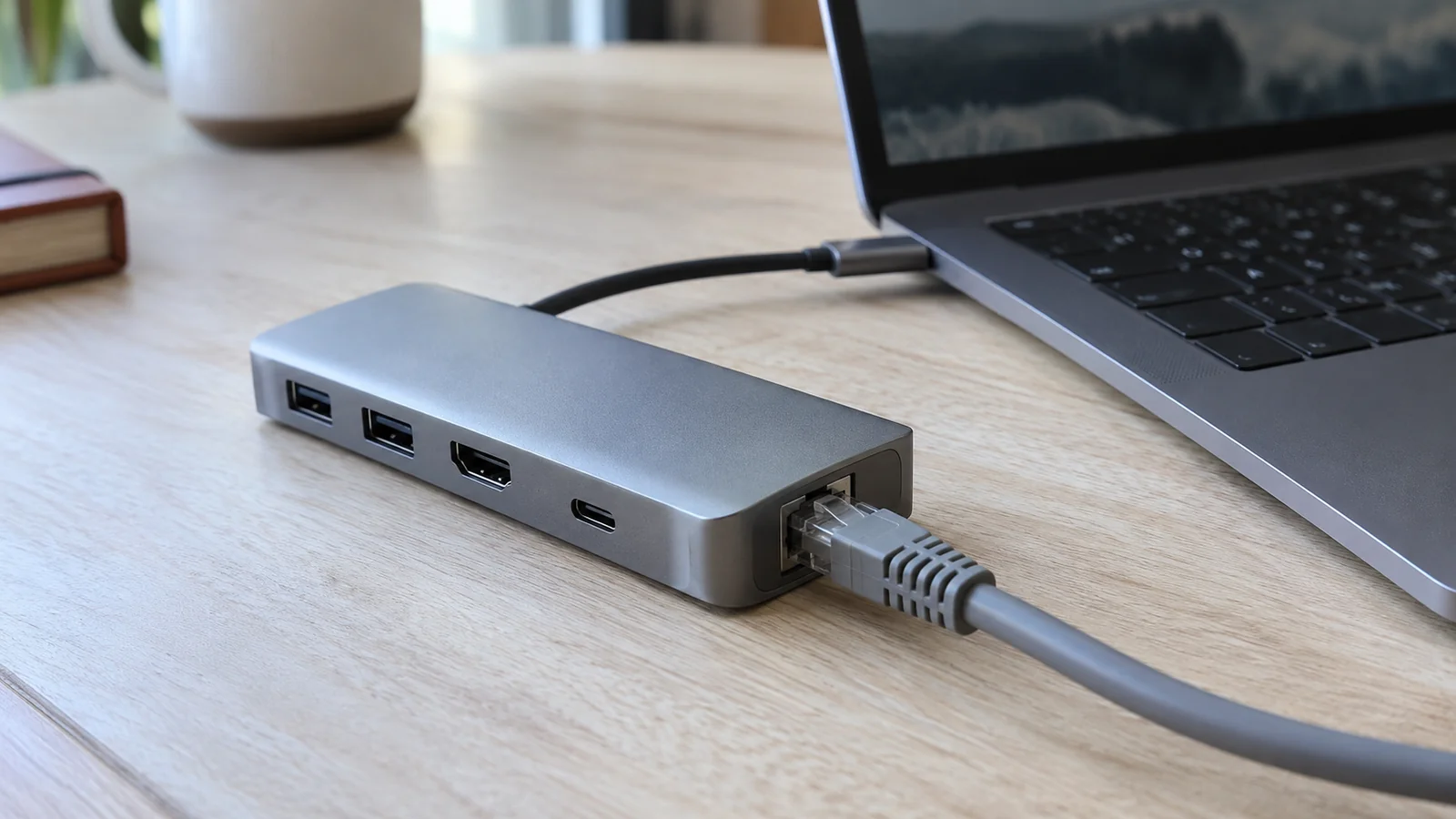
有线 / 物理接口
网线插好了,
本机是否识别了网络?
查看RJ45插头是否完整插入、墙面网口是否已经接通,以及USB-C转接器是否被系统识别。不是所有USB-C扩展坞都提供以太网功能,需要核对实际设备。
- 接入后,查看系统中的以太网或网卡状态。
- Wi-Fi同时开启时,不能只凭网页可用证明有线连接有效。
- 保存正在进行的工作后,可暂时关闭Wi-Fi,单独确认有线访问,再恢复所需接入。
移动 / 数据与热点
离开Wi-Fi,
确认手机真正使用的网络。
看本机移动数据开关、信号和应用网络权限。手机切换到移动数据后,重新打开普通网页,再查看客户端状态。双卡设备还要确认当前使用的数据卡,而不是只看两张卡都有信号。
电脑连接个人热点时,检查是否选中了正确热点、手机是否允许接入,以及手机自身是否能上网。热点属于新的网络环境,不能沿用家庭Wi-Fi的访问结果。

公共 / 先完成接入条件
Wi-Fi已连接,
不等于网页已经可以访问。

先看认证,再看应用。
确认场所提供的网络名称,等待系统认证窗口,按场所说明完成接入。认证可能会过期,重新接入后也可能需要再次确认。
认证完成后,用浏览器访问普通网页。如果仍然失败,比较另一台已完成认证的设备。不要把公共网络的接入限制误认为狗急加速器的专属功能或客户端异常。
阅读公共网络认证记录排查 / 一次确认一个条件
连接变化以后,
用可以观察到的结果判断。
- 设备是否联网
- 核对Wi-Fi、移动数据或以太网,确认普通网页访问。
- 网络是否刚改变
- 记录换房间、网关重启、启用热点或插入网线等变化。
- 客户端实际状态
- 能否正常启动?提示发生在哪个阶段?保留原文。
- 每次只改一项
- 用同一个访问目标比较前后结果,避免同时叠加调整。
狗急VPN相关称呼不能代替具体故障信息。排查应从实际设备与接入条件开始,无法确定时保留已完成的检查,便于继续缩小范围。
按现象查看常见问题
完整教程目录